
RStudio ist eine integrierte Entwicklungsumgebung (IDE) für R, entwickelt von Posit (ehemals RStudio, Inc.). RStudio enthält eine Konsole, einen Syntax-hervorhebenden Editor, der das direkte Ausführen von Code unterstützt, sowie Werkzeuge für Grafiken, den Verlauf, Debugging und Workspace-Management. RStudio ist sowohl als kostenlose Open-Source-Edition als auch als kommerzielle Edition verfügbar.
RStudio gibt es als Desktop-Version und als Server-Version. Die Desktop-Version wird lokal auf dem eigenen Rechner installiert, während die Server-Version über einen Webbrowser zugänglich ist und auf einem zentralen Server läuft.
Installation
RStudio Desktop lässt sich kostenlos von der Posit-Webseite herunterladen. R muss zuvor installiert sein, da RStudio R als Berechnungs-Engine nutzt:
- Zuerst R installieren, falls noch nicht geschehen
- Dann RStudio Desktop herunterladen
Wähle die Version passend zu deinem Betriebssystem, lade die Installationsdatei herunter und folge dem Installationsassistenten.
Falls du keinen Administratorzugang auf deinem Rechner hast, kannst du den RStudio Server der UHH nutzen (siehe unten).
Die Grafische Benutzeroberfläche (GUI)
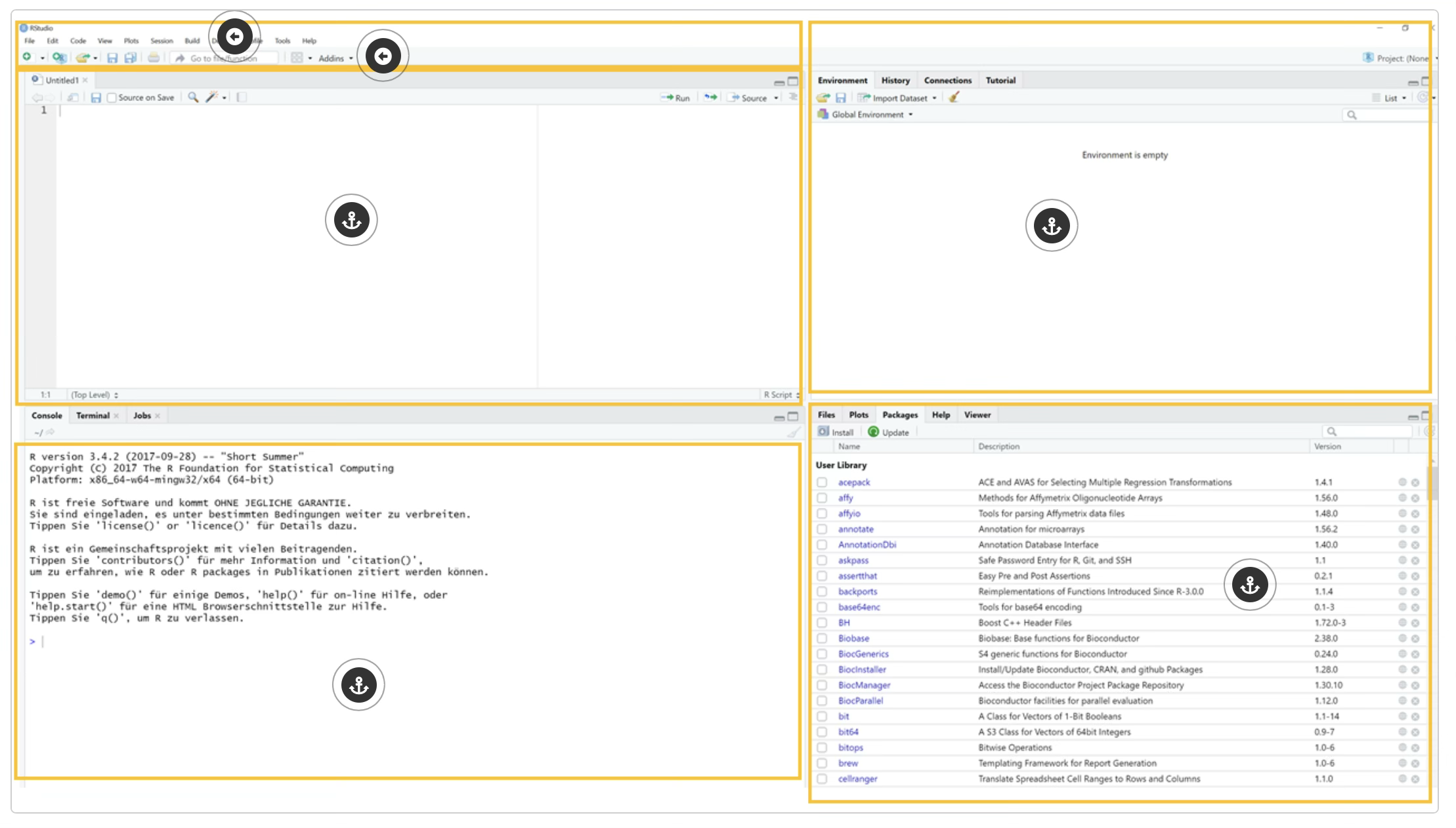
Nach dem Start von RStudio siehst du eine Vier-Fenster-Oberfläche, die einen effizienten Workflow ermöglicht. Jedes dieser Fenster hat eine spezifische Funktion:
Skript-Fenster (oben links) – Hier öffnest und bearbeitest du Textdateien mit R-Quellcode. Skripte ermöglichen Transparenz und Reproduzierbarkeit deiner Analysen, da alle Schritte dokumentiert und jederzeit erneut ausgeführt werden können. Code wird mit
Ctrl+Enter(bzw.Cmd+Enterauf macOS) zeilenweise oder als markierter Block an die Konsole gesendet und ausgeführt.R Konsole (unten links) – Die Konsole ist die Kernkomponente von RStudio. Hier werden R-Befehle direkt eingegeben und die Ergebnisse unmittelbar angezeigt. Du erkennst die Eingabebereitschaft am
>-Zeichen. Die Konsole eignet sich besonders für schnelle Berechnungen und das Testen einzelner Befehle. Auch das Terminal und Background Jobs sind in diesem Bereich zugänglich.Umgebung/Workspace (oben rechts) – Dieses Fenster zeigt alle aktuell gespeicherten Funktionen und Objekte an (z.B. Variablen, Datensätze, Listen). Zu Beginn einer neuen R-Sitzung ist dieser Bereich leer. Mit jedem Objekt, das du erstellst oder lädst, füllt sich die Umgebungsansicht. Zusätzlich findest du hier den Befehlsverlauf (History) und Verbindungen zu Datenbanken.
Dateien/Datenmanager (unten rechts) – Dieses Fenster ersetzt das manuelle Dateimanagement und bietet direkten Zugriff auf dein Arbeitsverzeichnis und deine Projektdateien. Neben dem Dateibrowser findest du hier die Grafikausgabe (Plots), die Paketverwaltung (Packages), das integrierte Hilfesystem (Help) und den Viewer für HTML-Inhalte.
RStudio Server/Posit Workbench
Das Institut für Marine Ökosystem- und Fischereiwissenschaften (IMF) stellt für die Lehre im FB Biologie eine Posit Workbench (ehemals RStudio Server Pro) bereit, die über den Webbrowser erreichbar ist. Dies ist besonders nützlich, wenn du R und RStudio nicht lokal installieren kannst oder möchtest. Der Server ist sowohl innerhalb als auch außerhalb des Campus erreichbar – ein VPN ist nicht erforderlich. Die Zugangsdaten werden dir zu Kursbeginn per E-Mail zugesendet. Auf dem Server sind bereits alle benötigten R-Pakete sowie die swirl-Kurse vorinstalliert, sodass du direkt mit der Arbeit beginnen kannst.
- URL: wird über den Moodle-Kurs bereitgestellt
- Anmeldung: Ein Benutzername und Passwort wird dir am Anfang des Data Science 1 Moduls vom IMF Administrator per Email geschickt.
Die Benutzeroberfläche der Posit Workbench ist nahezu identisch mit der RStudio Desktop-Version. Alle Skripte und Dateien, die du auf der Workbench erstellst, werden dort gespeichert und sind bei der nächsten Anmeldung wieder verfügbar.
Eine ausführliche Anleitung zur Nutzung der Posit Workbench/ des RStudio Servers findest du in unserem Handbuch Anleitung RStudio-Server herunterladen, welches über Moodle verfügbar ist.
Zusätzlich bietet die MIN-Fakultät die Möglichkeit, RStudio direkt über ihren JupyterHub zu starten. Nach dem Login mit deiner B-Kennung kannst du dort eine RStudio-Session launchen – ganz ohne lokale Installation. Weitere Informationen zum JupyterHub findest du auf unserer Jupyter-Seite.
Weiterführende Links
- Posit – Offizielle Webseite von Posit (Hersteller von RStudio)
- RStudio Desktop Download – Kostenloser Download
- RStudio Cheatsheets – Kurzreferenzen für RStudio und R-Pakete
- VL-Folien: Einführung in die Programmierung und R – Aus unserer Data Science 1 Vorlesung