LibreOffice Calc ist ein freies Tabellenkalkulationsprogramm und Teil der Open-Source-Office-Suite LibreOffice. Es ist in seiner Funktionsweise sehr ähnlich zu Microsoft Excel und bietet eine vertraute Arbeitsumgebung für Datenanalyse und -verwaltung.
LibreOffice Calc arbeitet standardmäßig mit dem OpenDocument-Format (.ods), kann aber auch Excel-Dateien (.xlsx) problemlos öffnen und speichern. Es ist kostenlos verfügbar für Windows, macOS und Linux und wird in Data Science 1 als Einstiegswerkzeug in die Datenanalyse verwendet.
Installation
LibreOffice kann kostenlos von der offiziellen Webseite heruntergeladen werden:
Wähle die Version passend zu deinem Betriebssystem (Windows, macOS oder Linux; 64-bit oder 32-bit). Mit einem Klick auf “Download” und einer Bestätigung des Speicherortes lädt sich die Installationsdatei herunter. Mit einem Doppelklick auf die heruntergeladene Datei öffnet sich der Installationsassistent, dem man einfach zu folgen braucht. Fertig!
Die Grafische Benutzeroberfläche (GUI)
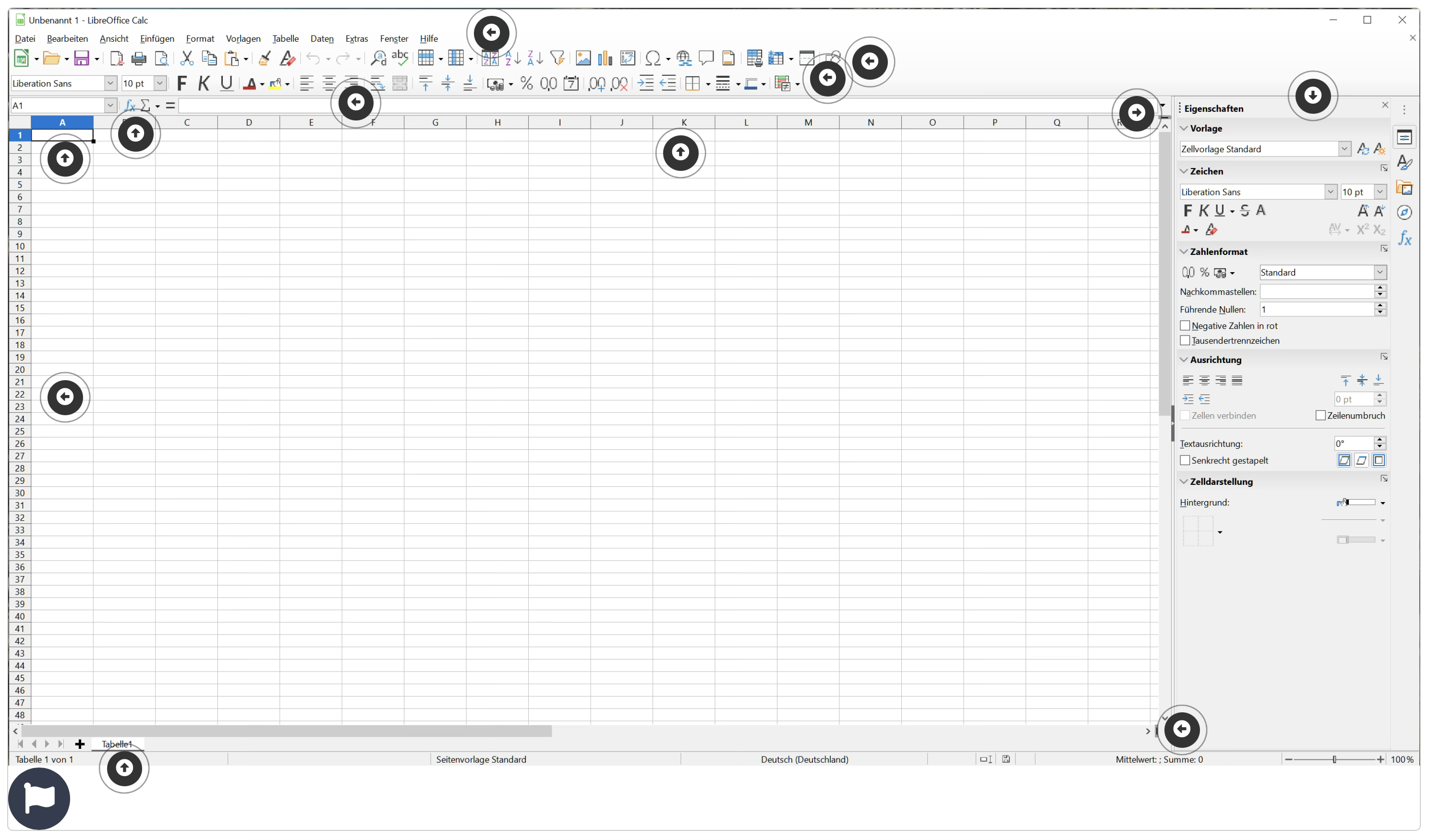
Die Benutzeroberfläche von LibreOffice Calc hat einen ähnlichen Aufbau wie die des Tabellenkalkulationsprogramms Microsoft Excel. Für eine schnelle Orientierung sind folgende 12 Hauptelemente in der unteren Grafik hervorgehoben:
- Menüleiste – Die oberste Leiste mit den Hauptmenüs (Datei, Bearbeiten, Ansicht, Einfügen, Format, Formatvorlagen, Tabelle, Daten, Extras, Fenster, Hilfe). Über diese Menüs hast du Zugriff auf alle Funktionen und Einstellungen von Calc.
- Schnellzugriff auf Funktionen – Die Symbolleiste direkt unter der Menüleiste, die häufig genutzte Aktionen als Icons bereitstellt (z.B. Speichern, Rückgängig, Kopieren, Einfügen, Drucken). So kannst du wichtige Befehle mit einem Klick ausführen.
- Menüleiste zur Formatierung – Eine weitere Symbolleiste mit Werkzeugen zur Zellformatierung, wie z.B. Schriftart, Schriftgröße, Fett/Kursiv/Unterstrichen, Textfarbe, Hintergrundfarbe, Textausrichtung und Zahlenformate.
- Menüleiste zur Formeleingabe (Formelleiste) – Die Eingabezeile, in der der Inhalt der aktuell ausgewählten Zelle angezeigt wird. Hier kannst du Texte, Zahlen und Formeln direkt eingeben oder bearbeiten. Links neben der Eingabezeile wird die Zelladresse (z.B. A1) angezeigt.
- Funktionshelfer – Ein kleines Symbol neben der Formelleiste, das den Funktionsassistenten öffnet. Dieser hilft dir bei der Auswahl und korrekten Eingabe von Funktionen (z.B. SUMME, MITTELWERT, WENN) und zeigt deren Syntax und benötigte Argumente an.
- Spalten (Buchstaben A, B, C, …) – Die Spaltenköpfe am oberen Rand des Tabellenblatts. Jede Spalte ist mit einem Buchstaben gekennzeichnet (A, B, C, … Z, AA, AB, …). Durch Klicken auf einen Spaltenkopf wird die gesamte Spalte ausgewählt.
- Reihen (Zahlen 1, 2, 3, …) – Die Zeilenköpfe am linken Rand des Tabellenblatts. Jede Zeile ist mit einer Zahl nummeriert (1, 2, 3, …). Durch Klicken auf einen Zeilenkopf wird die gesamte Zeile ausgewählt.
- Zelle (z.B. A1 = Schnittpunkt Spalte/Reihe) – Die einzelne Zelle ist die Grundeinheit des Tabellenblatts. Sie entsteht am Schnittpunkt einer Spalte und einer Zeile und wird durch die Kombination aus Spaltenbuchstabe und Zeilennummer identifiziert (z.B. A1, B3, C12). In jede Zelle können Texte, Zahlen oder Formeln eingegeben werden.
- Tafel mit Eigenschaften – Ein optionales Seitenpanel (einblendbar über Ansicht > Seitenleiste), das Eigenschaften der aktuell ausgewählten Zelle oder des Bereichs anzeigt, z.B. Formatierung, Zellstile und weitere Optionen.
- Linien zum Aufteilen der Ansicht eines Arbeitsblattes – Kleine Anfasser am oberen Ende der vertikalen Scrollleiste und am rechten Ende der horizontalen Scrollleiste. Durch Ziehen dieser Linien kannst du das Arbeitsblatt in zwei oder vier Bereiche aufteilen, um verschiedene Teile der Tabelle gleichzeitig im Blick zu behalten. Dies ist besonders nützlich bei großen Datensätzen.
- (siehe Element 10 – horizontale und vertikale Teilungslinien)
- Reiter eines Arbeitsblattes – Am unteren Rand des Fensters befinden sich Reiter (Tabs) für die einzelnen Arbeitsblätter der Arbeitsmappe. Du kannst zwischen Blättern wechseln, neue Blätter hinzufügen, Blätter umbenennen oder per Rechtsklick weitere Optionen aufrufen.
Handbuch & Kursmaterialien
Für den Einstieg in LibreOffice Calc stehen dir umfangreiche Materialien zur Verfügung:
- Calc-Handbuch: Ein umfassendes Handbuch zu LibreOffice Calc, das alle wichtigen Funktionen von den Grundlagen bis hin zu fortgeschrittenen Themen behandelt: Calc-Handbuch herunterladen (PDF)
- Vorlesungsfolien: Die Vorlesungsfolien zu LibreOffice Calc – von der Tabellenerstellung über Rechnen in Calc und Diagramme erstellen bis zum Export als CSV.
- Tastenkürzel-Übersicht: Ein Cheatsheet mit den wichtigsten Tastenkürzeln für Calc: Calc-Tastenkürzel herunterladen (PDF)
Für eine korrekte Handhabung von Dezimaltrennzeichen (Punkt statt Komma) empfiehlt es sich, das Gebietsschema von Calc auf Englisch zu setzen. Gehe dazu in die Einstellungen:
Extras > Optionen > Spracheinstellungen > Sprachen und setze das Gebietsschema auf ‘Englisch (Großbritannien)’.
Überprüfe zusätzlich unter Extras > Optionen > LibreOffice Calc > Allgemein, dass die Option ‘Dezimaltrennzeichen: Entsprechend Gebietsschema (.)’ aktiviert ist. So wird der Punkt als Dezimaltrennzeichen verwendet, was bei der Datenanalyse und dem Datenaustausch den internationalen Standard darstellt.
Microsoft Excel
Microsoft Excel ist das am weitesten verbreitete Tabellenkalkulationsprogramm. Studierende der Universität Hamburg können Excel über Microsoft 365 für UHH-Studierende kostenlos nutzen.
Alle Übungslösungen in unseren Kursen sind für LibreOffice Calc erstellt. Die grundlegenden Konzepte und Funktionen sind jedoch problemlos auf Microsoft Excel übertragbar, da sich die Programme in ihrer Bedienung und Funktionsweise sehr ähneln.
Empfehlung
Für unsere Kurse empfehlen wir LibreOffice Calc, da es kostenlos und plattformübergreifend verfügbar ist und alle benötigten Funktionen bietet. Die erlernten Konzepte sind problemlos auf Microsoft Excel übertragbar.
Weiterführende Links
- LibreOffice Download – Offizielle Download-Seite
- LibreOffice Calc Dokumentation – Funktionsübersicht
- VL-Folien: Data Science 1 (Calc) – Vorlesungsfolien (die ersten 3 Vorlesungen behandeln Calc)
- Microsoft 365 für UHH-Studierende – Excel-Zugang über die Universität